> For the complete documentation index, see [llms.txt](https://docs.geoprismregistry.com/llms.txt). Markdown versions of documentation pages are available by appending `.md` to page URLs; this page is available as [Markdown](https://docs.geoprismregistry.com/version/current-2/geoprism-registry-tutorial/6.5-content-management/6.5.1-lists-and-spatial-data/6.5.1.5-edit.md).
# 6.5.1.5. ແກ້ໄຂລາຍການ ແລະ ຂໍ້ມູນພື້ນທີ່
{% hint style="info" %}
The System Administrator, Registry Administrators ແລະ Registry Maintainers ສາມາດແກ້ໄຂລາຍຊື່ ແລະ ຂໍ້ມູນພື້ນທີ່ຂອງ Geo-Object Type ໂດຍກົງພາຍໃຕ້ການມອບໝາຍຂອງອົງກອນຂອງເຂົາເຈົ້າ.
{% endhint %}
ລາຍການ ແລະ ຂໍ້ມູນພື້ນທີ່ຂອງ Geo-Object Type ສາມາດຖືກແກ້ໄຂເພື່ອເພີ່ມ Geo-Object ໃໝ່ ຫຼື ແກ້ໄຂ Geo-Object ທີ່ມີຢູ່ແລ້ວ.
## **A. ການເພີ່ມ Geo-Object ໃໝ່**
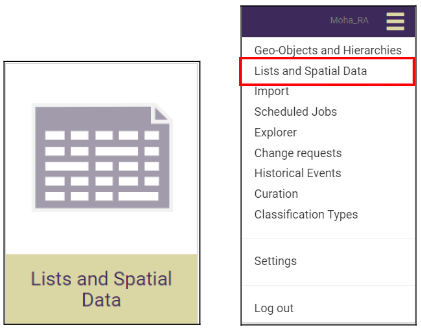
1. ໄປທີ່ໂມດູນ Lists and Spatial Data ໂດຍກົດສັນຍາລັກໂມດູນໃນໜ້າຫຼັກ ຫຼື ໂດຍການກົດທີ່ເມນູ(ຮູບ 3 ຂີດແຈມູມຂວາ) ແລະ ເລືອກລາຍການ ແລະ ຂໍ້ມູນພື້ນທີ່.
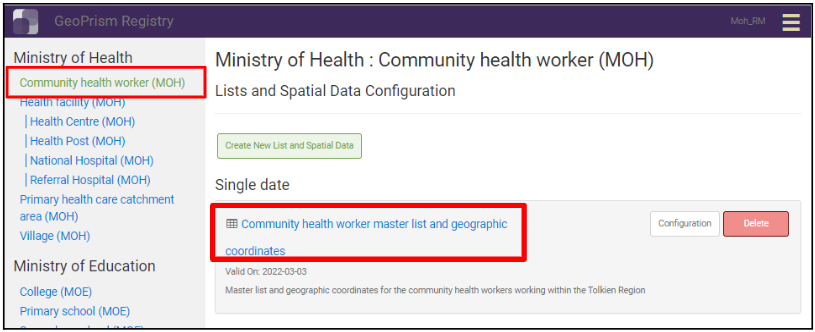
 2. ໃນແຖບດ້ານຊ້າຍ, ຊອກຫາ ແລະ ກົດໃສ່ Geo-Object Type ທີ່ທ່ານຕ້ອງການເພີ່ມ Geo-Object ພາຍໃຕ້ອົງກອນທີ່ເປັນສະມາຊິກຢູ່. ຫຼັງຈາກນັ້ນ, ໃຫ້ກົດໃສ່ລາຍການຂອງມັນ ແລະ ຊຸດຂໍ້ມູນພື້ນທີ່ (ພະນັກງານສາທາລະນະສຸກຊຸມຊົນ (MOH) Geo-Object Type ໃນຕົວຢ່າງຂ້າງລຸ່ມນີ້).
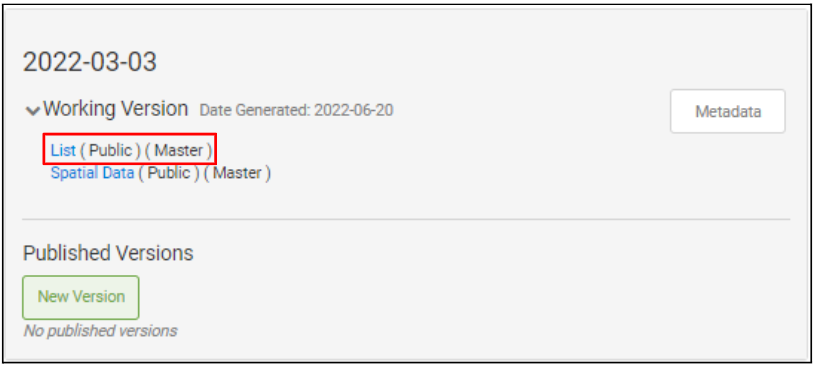
 3. ອີງຕາມປະເພດຂອງລາຍການຂອງຊຸດ, ທ່ານອາດຈະເຫັນວັນທີ/ໄລຍະເວລາທີ່ຖືກຕ້ອງໜຶ່ງ ຫຼື ຫຼາຍກວ່ານັ້ນ. ໃນວັນທີ/ໄລຍະເວລາທີ່ທ່ານຕ້ອງການທີ່ຈະແກ້ໄຂ, ໃຫ້ກົດໃສ່ Lists ທີ່ຢູ່ກ້ອງຂໍ້ Working Version.
 4. ລາຍການສໍາລັບ Geo-Object Type ຈະເປີດ. ໃຫ້ກົດປຸ່ມ Add Geo-Object.
 5. ສິ່ງນີ້ຈະເປີດ Geo-Object Type ໃນໂມດູນ Explorer ໃຫ້ພ້ອມສໍາລັບການດັດແກ້. ທໍາອິດ, ເພື່ອບັງຄັບວ່າ Geo-Object ນີ້ມີຢູ່, ໃຫ້ແນ່ໃຈວ່າປຸ່ມ Yes ຖືກເລືອກຢູ່ໃນຂໍ້ທີ່ມີຢູ່ແລ້ວ. ຫຼັງຈາກນັ້ນ, ພິມ ຫຼື ເລືອກວັນທີທີ່ຖືກຕ້ອງຂອງ Geo-Object ທີ່ທ່ານກໍາລັງເພີ່ມ.
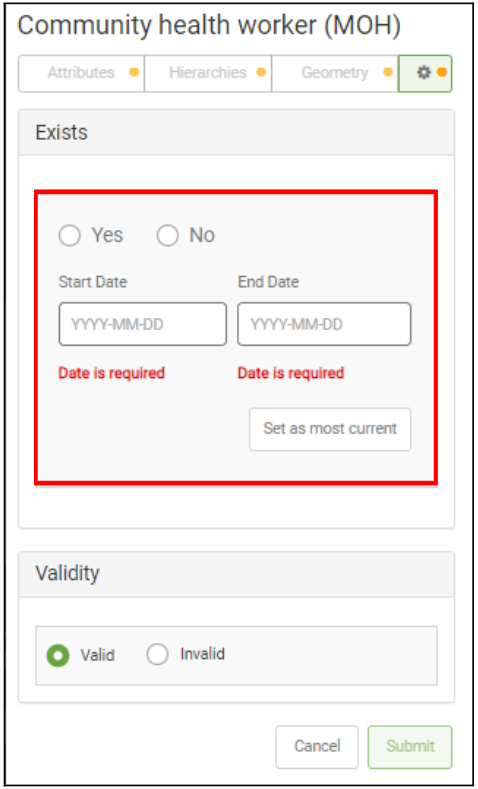 6. ໃນພາກສ່ວນ Validity, ໃຫ້ແນ່ໃຈວ່າ ປຸ່ມ Valid ໄດ້ຖືກເລືອກແລ້ວ.
7. ຈາກນັ້ນທ່ານສາມາດເພີ່ມຂໍ້ມູນສໍາລັບ Geo-Object ໃໝ່ໃນແຖບອົງປະກອບຂໍ້ມູນທີ່ແຕກຕ່າງກັນ.
1. Attributes: ຈຳນວນຂອງຄຸນລັກສະນະທີ່ຈະໃຫ້ແມ່ນຂຶ້ນກັບຈຳນວນຂອງຄຸນລັກສະນະທີ່ສ້າງຂຶ້ນສຳລັບ Geo-Object Type.
2. Hierarchies: ຈຳນວນຂອງຄຸນລັກສະນະ Geo-Object Type ຫຼັກທີ່ຈະຕ້ອງຕື່ມໃສ່ແມ່ນຂຶ້ນກັບຈຳນວນຂອງລຳດັບຊັ້ນທີ່ Geo-Object Type ຂຶ້ນຢູ່ນຳ ແລະ ຕຳແໜ່ງຂອງ Geo-Object Type ຢູ່ໃນລຳດັບຂອງລຳດັບຊັ້ນເຫຼົ່ານັ້ນ.
3. Geometry: ນອກຈາກໄລຍະເວລາທີ່ຖືກຕ້ອງ, ທ່ານອາດຈະສາມາດແກ້ໄຂເລຂາຄະນິດຂອງ Geo-Object ຂຶ້ນກັບວ່າຟັງຊັນນີ້ໄດ້ຖືກເປີດໃຊ້ງານສໍາລັບ Geo-Object Type ໂດຍສະເພາະ.
8. ເມື່ອຕື່ມຂໍ້ມູນທັງໝົດຄົບຖ້ວນແລ້ວ, ໃຫ້ກົດປຸ່ມ Submit.
6. ໃນພາກສ່ວນ Validity, ໃຫ້ແນ່ໃຈວ່າ ປຸ່ມ Valid ໄດ້ຖືກເລືອກແລ້ວ.
7. ຈາກນັ້ນທ່ານສາມາດເພີ່ມຂໍ້ມູນສໍາລັບ Geo-Object ໃໝ່ໃນແຖບອົງປະກອບຂໍ້ມູນທີ່ແຕກຕ່າງກັນ.
1. Attributes: ຈຳນວນຂອງຄຸນລັກສະນະທີ່ຈະໃຫ້ແມ່ນຂຶ້ນກັບຈຳນວນຂອງຄຸນລັກສະນະທີ່ສ້າງຂຶ້ນສຳລັບ Geo-Object Type.
2. Hierarchies: ຈຳນວນຂອງຄຸນລັກສະນະ Geo-Object Type ຫຼັກທີ່ຈະຕ້ອງຕື່ມໃສ່ແມ່ນຂຶ້ນກັບຈຳນວນຂອງລຳດັບຊັ້ນທີ່ Geo-Object Type ຂຶ້ນຢູ່ນຳ ແລະ ຕຳແໜ່ງຂອງ Geo-Object Type ຢູ່ໃນລຳດັບຂອງລຳດັບຊັ້ນເຫຼົ່ານັ້ນ.
3. Geometry: ນອກຈາກໄລຍະເວລາທີ່ຖືກຕ້ອງ, ທ່ານອາດຈະສາມາດແກ້ໄຂເລຂາຄະນິດຂອງ Geo-Object ຂຶ້ນກັບວ່າຟັງຊັນນີ້ໄດ້ຖືກເປີດໃຊ້ງານສໍາລັບ Geo-Object Type ໂດຍສະເພາະ.
8. ເມື່ອຕື່ມຂໍ້ມູນທັງໝົດຄົບຖ້ວນແລ້ວ, ໃຫ້ກົດປຸ່ມ Submit.
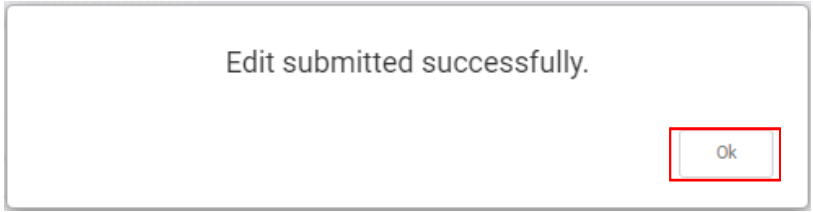
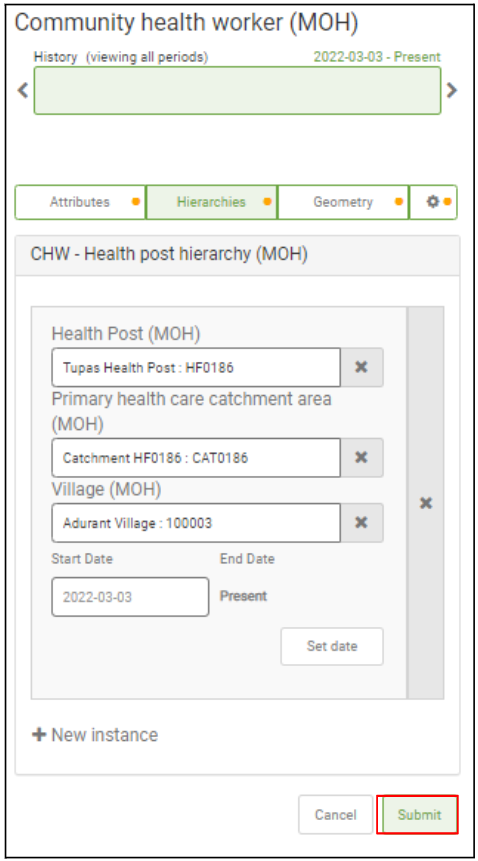 9. ຖ້າບໍ່ມີບັນຫາກັບການປ່ຽນແປງທີ່ເຮັດ, ທ່ານຈະໄດ້ຮັບຂໍ້ຄວາມວ່າການແກ້ໄຂຖືກສົ່ງກັບລະບົບຢ່າງສໍາເລັດຜົນ. ກົດປຸ່ມ Ok.
 10. ຖ້າທ່ານຕ້ອງການເພີ່ມ Geo-Object ອື່ນໃສ່ Geo-Object Type ດຽວກັນໃນຂໍ້ດຽວກັນ, ໃຫ້ກົດປຸ່ມ Layers ຢູ່ແຈຂວາເທິງຂອງໜ້າຕ່າງ Explorer.
11. ສິ່ງນີ້ຈະເປີດກະດານ Layers. ໃຫ້ກົດປຸ່ມ Add New Geo-Object.
\

12. ເຮັດຊ້ຳຂັ້ນຕອນ 5 ຫາ 9 ເພື່ອເພີ່ມຂໍ້ມູນກ່ຽວກັບ Geo-Object ໃໝ່.
## **B. ການແກ້ໄຂ Geo-Object ທີ່ມີຢູ່ແລ້ວ**
ໃນການແກ້ໄຂ Geo-Object ທີ່ມີຢູ່ແລ້ວ:
1. ໄປທີ່ໂມດູນ Lists and Spatial Data ໂດຍກົດສັນຍາລັກໂມດູນໃນໜ້າຫຼັກ ຫຼື ໂດຍການກົດທີ່ເມນູ(ຮູບ 3 ຂີດແຈມູມຂວາ) ແລະ ເລືອກລາຍການ ແລະ ຂໍ້ມູນພື້ນທີ່.
2. ໃນແຖບດ້ານຊ້າຍ, ຊອກຫາ ແລະ ກົດໃສ່ Geo-Object Type ທີ່ທ່ານຕ້ອງການແກ້ໄຂພາຍໃຕ້ອົງກອນທີ່ເປັນສະມາຊິກ. ຫຼັງຈາກນັ້ນ, ໃຫ້ກົດໃສ່ລາຍການຂອງມັນ ແລະ ຊຸດຂໍ້ມູນພື້ນທີ່ (County (MOHA) Geo-Object Type ໃນຕົວຢ່າງຂ້າງລຸ່ມນີ້).
10. ຖ້າທ່ານຕ້ອງການເພີ່ມ Geo-Object ອື່ນໃສ່ Geo-Object Type ດຽວກັນໃນຂໍ້ດຽວກັນ, ໃຫ້ກົດປຸ່ມ Layers ຢູ່ແຈຂວາເທິງຂອງໜ້າຕ່າງ Explorer.
11. ສິ່ງນີ້ຈະເປີດກະດານ Layers. ໃຫ້ກົດປຸ່ມ Add New Geo-Object.
\

12. ເຮັດຊ້ຳຂັ້ນຕອນ 5 ຫາ 9 ເພື່ອເພີ່ມຂໍ້ມູນກ່ຽວກັບ Geo-Object ໃໝ່.
## **B. ການແກ້ໄຂ Geo-Object ທີ່ມີຢູ່ແລ້ວ**
ໃນການແກ້ໄຂ Geo-Object ທີ່ມີຢູ່ແລ້ວ:
1. ໄປທີ່ໂມດູນ Lists and Spatial Data ໂດຍກົດສັນຍາລັກໂມດູນໃນໜ້າຫຼັກ ຫຼື ໂດຍການກົດທີ່ເມນູ(ຮູບ 3 ຂີດແຈມູມຂວາ) ແລະ ເລືອກລາຍການ ແລະ ຂໍ້ມູນພື້ນທີ່.
2. ໃນແຖບດ້ານຊ້າຍ, ຊອກຫາ ແລະ ກົດໃສ່ Geo-Object Type ທີ່ທ່ານຕ້ອງການແກ້ໄຂພາຍໃຕ້ອົງກອນທີ່ເປັນສະມາຊິກ. ຫຼັງຈາກນັ້ນ, ໃຫ້ກົດໃສ່ລາຍການຂອງມັນ ແລະ ຊຸດຂໍ້ມູນພື້ນທີ່ (County (MOHA) Geo-Object Type ໃນຕົວຢ່າງຂ້າງລຸ່ມນີ້).
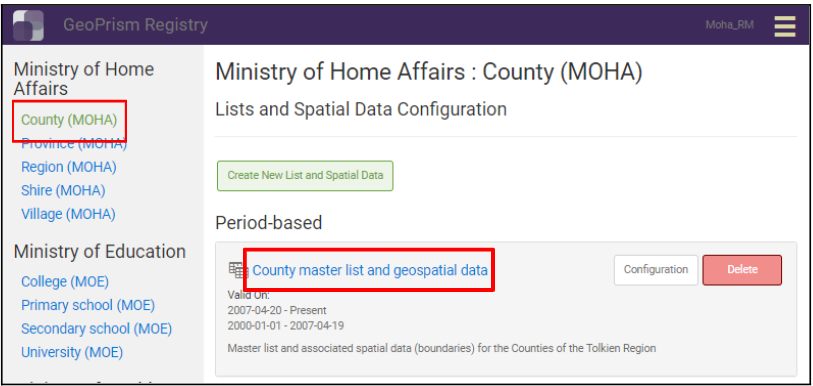 3. ອີງຕາມປະເພດຂອງລາຍການຂອງຊຸດ, ທ່ານອາດຈະເຫັນວັນທີ/ໄລຍະເວລາທີ່ຖືກຕ້ອງໜຶ່ງ ຫຼື ຫຼາຍກວ່ານັ້ນ. ໃນວັນທີ/ໄລຍະເວລາທີ່ທ່ານຕ້ອງການທີ່ຈະແກ້ໄຂ, ໃຫ້ກົດໃສ່ Lists ທີ່ຢູ່ກ້ອງພາກສ່ວນ Working Version.
 4. ລາຍການສໍາລັບ Geo-Object Type ຈະເປີດຂຶ້ນ. ຊອກຫາ ຫຼື ໃຊ້ການກັ່ນຕອງສໍາລັບ Geo-Object ທີ່ທ່ານຕ້ອງການແກ້ໄຂຈາກລາຍການ ແລະ ກົດໃສ່ສັນຍາລັກຕາຢູ່ໃນຕອນຕົ້ນຂອງແຖວທີ່ສອດຄ້ອງກັນ.
 5. ສິ່ງນີ້ຈະເປີດຂໍ້ມູນພື້ນທີ່ໃນໂມດູນ Explorer ດ້ວຍການເລືອກ Geo-Object ທີ່ເນັ້ນໄວ້ ແລະ ພ້ອມສໍາລັບການດັດແກ້. ໃຫ້ກົດໃສ່ປຸ່ມ Edit ຢູ່ໃນໜ້າຕ່າງຂໍ້ມູນຂ່າວສານທີ່ສະແດງຂຶ້ນມາ.
 6. ສິ່ງນີ້ຈະສະແດງຂໍ້ມູນສໍາລັບ Geo-Object ໂດຍສະເພາະນັ້ນຢູ່ໃນແຖບດ້ານຊ້າຍ. ກົດປຸ່ມ Edit ເພື່ອເລີ່ມຕົ້ນຂໍ້ການແກ້ໄຂ.
 7. ໃຫ້ກົດໃສ່ແຖບອົງປະກອບຂໍ້ມູນ (ຄຸນລັກສະນະ, ລໍາດັບຊັ້ນ, ເລຂາຄະນິດ) ທີ່ມີຂໍ້ມູນທີ່ທ່ານຕ້ອງການແກ້ໄຂ.
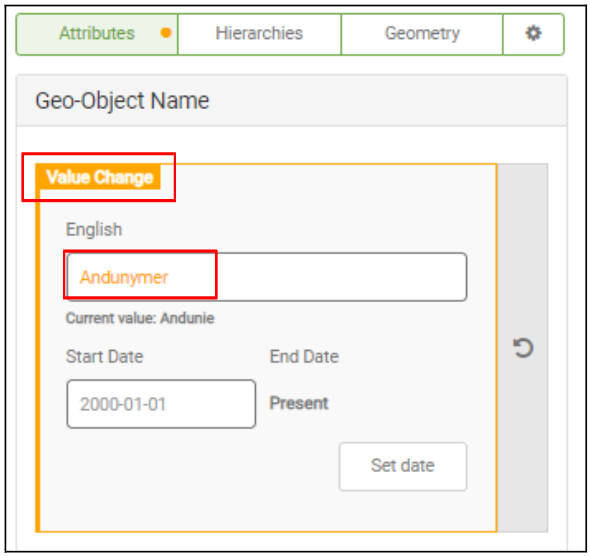
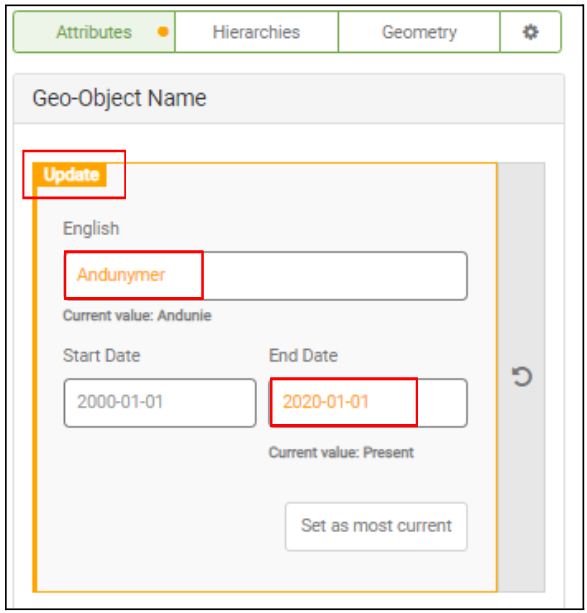
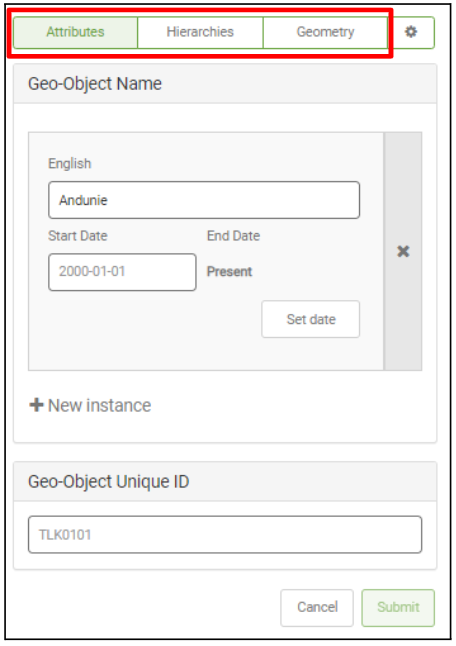 8. ເມື່ອຢູ່ໃນແຖບອົງປະກອບຂໍ້ມູນທີ່ຖືກຕ້ອງ, ເຮັດການປ່ຽນແປງທີ່ຈໍາເປັນ. GeoPrism Registry ເຮັດເຄື່ອງໝາຍບ່ອນແຖບອົງປະກອບຂໍ້ມູນທີ່ຖືກປ່ຽນປ່ຽນ dual ຈຸດສີສົ້ມ, ປ່ຽນສີຕົວອັກສອນຂອງຂໍ້ມູນທີ່ຖືກດັດແປງເປັນສີສົ້ມ, ແລະ ຊີ້ໃຫ້ເຫັນເຖິງປະເພດຂອງການປ່ຽນແປງທີ່ໄດ້ເຮັດ:
1. Value Change: ຖ້າພຽງແຕ່ຄ່າຂອງຄຸນລັກສະນະໄດ້ຖືກດັດແກ້.
8. ເມື່ອຢູ່ໃນແຖບອົງປະກອບຂໍ້ມູນທີ່ຖືກຕ້ອງ, ເຮັດການປ່ຽນແປງທີ່ຈໍາເປັນ. GeoPrism Registry ເຮັດເຄື່ອງໝາຍບ່ອນແຖບອົງປະກອບຂໍ້ມູນທີ່ຖືກປ່ຽນປ່ຽນ dual ຈຸດສີສົ້ມ, ປ່ຽນສີຕົວອັກສອນຂອງຂໍ້ມູນທີ່ຖືກດັດແປງເປັນສີສົ້ມ, ແລະ ຊີ້ໃຫ້ເຫັນເຖິງປະເພດຂອງການປ່ຽນແປງທີ່ໄດ້ເຮັດ:
1. Value Change: ຖ້າພຽງແຕ່ຄ່າຂອງຄຸນລັກສະນະໄດ້ຖືກດັດແກ້.
 2. Time Change: ຖ້າພຽງແຕ່ວັນທີໄດ້ຖືກດັດແກ້.
 3. Update: ຖ້າທັງມູນຄ່າ ແລະ ວັນທີຂອງຄຸນລັກສະນະໄດ້ຖືກດັດແກ້.
 9. ຖ້າທ່ານຕ້ອງການຍົກເລີກການປ່ຽນແປງທີ່ໄດ້ເຮັດໃນແຖບອົງປະກອບຂໍ້ມູນ, ໃຫ້ກົດໃສ່ປຸ່ມລູກສອນກັບຄືນ.
 10. ເມື່ອເຮັດການປ່ຽນແປງທັງໝົດແລ້ວ, ໃຫ້ກົດປຸ່ມ Submit.
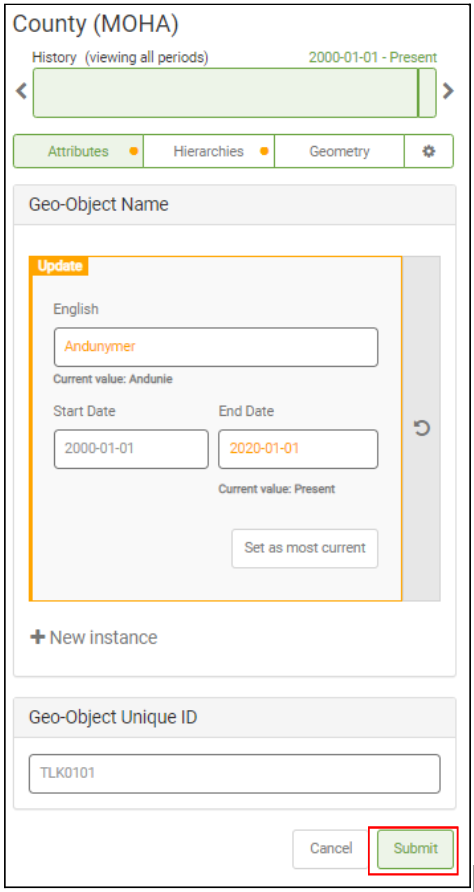 11. ຖ້າບໍ່ມີບັນຫາກັບການປ່ຽນແປງທີ່ເຮັດ, ທ່ານຈະໄດ້ຮັບຂໍ້ຄວາມວ່າການແກ້ໄຂຖືກສົ່ງກັບຫາລະບົບສໍາເລັດແລ້ວ. ກົດປຸ່ມ Ok.
12. ຖ້າທ່ານຕ້ອງການປ່ຽນແປງ Geo-Object ອື່ນ, ໃຫ້ກົດໃສ່ຮູບເລຂາຄະນິດທີ່ສອດຄ່ອງກັບມັນຢູ່ໃນແຜນທີ່ ແລະ ຫຼັງຈາກນັ້ນເຮັດຊ້ຳຂັ້ນຕອນ 5 ຫາ 11.
11. ຖ້າບໍ່ມີບັນຫາກັບການປ່ຽນແປງທີ່ເຮັດ, ທ່ານຈະໄດ້ຮັບຂໍ້ຄວາມວ່າການແກ້ໄຂຖືກສົ່ງກັບຫາລະບົບສໍາເລັດແລ້ວ. ກົດປຸ່ມ Ok.
12. ຖ້າທ່ານຕ້ອງການປ່ຽນແປງ Geo-Object ອື່ນ, ໃຫ້ກົດໃສ່ຮູບເລຂາຄະນິດທີ່ສອດຄ່ອງກັບມັນຢູ່ໃນແຜນທີ່ ແລະ ຫຼັງຈາກນັ້ນເຮັດຊ້ຳຂັ້ນຕອນ 5 ຫາ 11.