> For the complete documentation index, see [llms.txt](https://docs.geoprismregistry.com/llms.txt). Markdown versions of documentation pages are available by appending `.md` to page URLs; this page is available as [Markdown](https://docs.geoprismregistry.com/version/current-2/external-system-integration/4.2-register-and-synchronize-an-external-system/4.2.3-fhir.md).

# 4.2.3. FHIR

## 4.2.3.1. ການລົງທະບຽນ

ຂັ້ນຕອນການລົງທະບຽນຕົວຢ່າງ FHIR ໃນ GeoPrism Registry ມີດັ່ງນີ້:

1. ໄປທີ່ໜ້າການຕັ້ງຄ່າ (Settings) ໂດຍໃຊ້ເມນູ (ຮູບ 3 ຂີດແຈມູມຂວາ).

   <figure><img src="https://lh3.googleusercontent.com/Mjs1dPobR-fLkJrgb4GVHyS4_mCR0stID7QYzh2ZCnPtCuwa0wlL8Sr2LYlyK2XVmCBYX5-HTMnaUn2SiDDg1ICZ9iH5E4KGUL-HnnZ692GVAS0_E4aqULXWF4_XgzAzqm5YBvWyGcF48XPJQvfWSpHISabhWwaZeKh3Byz2ETT3zkZVcE6Au1gP" alt=""><figcaption></figcaption></figure>
2. ເລື່ອນລົງໄປຫາຫົວຂໍ້ລະບົບພາຍນອກ (External Systems) ແລະ ກົດປຸ່ມ + ເພື່ອເປີດໜ້າຕ່າງການລົງທະບຽນ (Registration).

   <figure><img src="https://3732932512-files.gitbook.io/~/files/v0/b/gitbook-x-prod.appspot.com/o/spaces%2F9giVyCrmTxAs33YrSRbJ%2Fuploads%2FNmO9dQ2Wpzdg9DxWP6jr%2Fimage.png?alt=media&amp;token=c789831a-174b-41be-b1bb-4e321df12028" alt=""><figcaption></figcaption></figure>
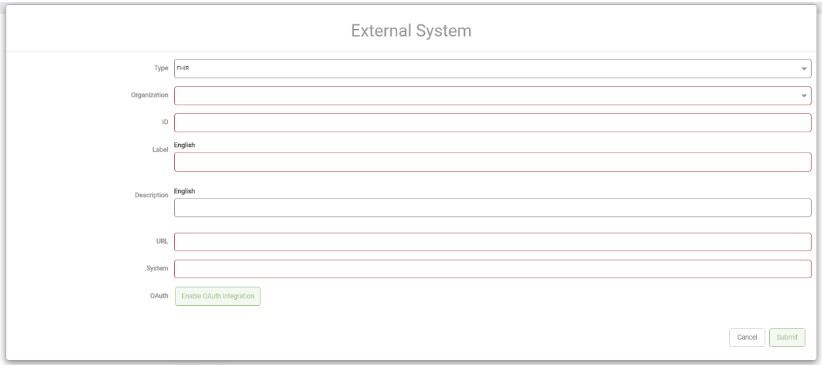
3. ເລືອກ 'FHIR' ຈາກເມນູ Type dropdown ແລະ ຕື່ມຂໍ້ມູນໃສ່ໃນຊ່ອງຂໍ້ມູນອື່ນໆ (ລາຍລະອຽດໃນຕາຕະລາງຂ້າງລຸ່ມນີ້).

   <table><thead><tr><th width="135">ຊື່ຊ່ອງຂໍ້ມູນ</th><th width="216">ຄຳອະທິບາຍ</th><th>ຄວາມຕ້ອງການ?</th></tr></thead><tbody><tr><td>ປະເພດ</td><td>ປະເພດຂອງລະບົບພາຍນອກ.</td><td>ຕ້ອງການ</td></tr><tr><td>ອົງກອນ</td><td>ອົງກອນທີ່ຜູ້ໃຊ້ເປັນສະມາຊິກຢູ່. ຂໍ້ມູນ ແລະ ຜູ້ໃຊ້ຂອງລະບົບພາຍນອກຈະສາມາດໃຊ້ໄດ້ກັບພາຍໃນອົງກອນນີ້ເທົ່ານັ້ນ.</td><td>ຕ້ອງການ</td></tr><tr><td>ID</td><td>ຕົວລະບຸສໍາລັບລະບົບພາຍນອກນີ້.</td><td>ຕ້ອງການ</td></tr><tr><td>ປ້າຍກຳກັບ</td><td>ປ້າຍກຳກັບຂອງລະບົບພາຍນອກ.</td><td>ຕ້ອງການ</td></tr><tr><td>ຄຳອະທິບາຍ</td><td>ຄຳອະທິບາຍຂອງລະບົບພາຍນອກ.</td><td>ບໍ່ຕ້ອງການ</td></tr><tr><td>URL</td><td>URL ສໍາລັບລະບົບ FHIR.</td><td>ຕ້ອງການ</td></tr><tr><td>ລະບົບ</td><td>ລະບົບ FHIR ທີ່ຈະໃຊ້ໃນເວລາສົ່ງອອກ ຫຼື ນໍາເຂົ້າ.</td><td>ຕ້ອງການ</td></tr></tbody></table>

<figure><img src="https://3732932512-files.gitbook.io/~/files/v0/b/gitbook-x-prod.appspot.com/o/spaces%2F9giVyCrmTxAs33YrSRbJ%2Fuploads%2Fgit-blob-0ec288736ca0aec77b51ed2ab6c12babeca954d4%2FScreenshot%202022-11-01%20130337.jpg?alt=media" alt=""><figcaption></figcaption></figure>

## 4.2.3.2. ຄວາມເຂົ້າກັນໄດ້

ການເຊື່ອມໂຍງເຂົ້າກັບ FHIR ຈຳເປັນຕ້ອງມີການນໍາໃຊ້ການເຊື່ອມໂຍງຄວາມປອດໄພຂອງ FHIR OAuth. ບໍ່ແມ່ນທຸກລຸ້ນຂອງ [HAPI FHIR](https://hapifhir.io/) ທີ່ມີຄວາມສາມາດໃນການເຊື່ອມໂຍງກັບ GeoPrism Registry ຜ່ານ OAuth ໄດ້. ຕາຕະລາງຕໍ່ໄປນີ້ສະແດງໃຫ້ເຫັນຂັ້ນຕອນໃນເອກະສານນີ້ວ່າພົບເຫັນການເຮັດວຽກກັບລາຍການຂອງລຸ້ນ HAPI FHIR.

<table><thead><tr><th width="178.5">ລຸ້ນຂອງ HAPI FHIR</th><th>ຄວາມເປັນໄປໄດ້ໃນການເຊື່ອມໂຍງຜ່ານ OAuth?</th></tr></thead><tbody><tr><td>5.3.0</td><td>ເປັນໄປໄດ້</td></tr></tbody></table>

## 4.2.3.3. ການເຊື່ອມຕໍ່

{% hint style="info" %}
ລະບົບພາຍນອກ FHIR ທີ່ລົງທະບຽນແລ້ວຕ້ອງມີຢູ່ໃນ GeoPrism Registry.
{% endhint %}

{% hint style="info" %}
ການເຊື່ອມຕໍ່ລະບົບຕ້ອງໄດ້ຮັບການສ້າງແຍກຕ່າງຫາກໃນການດຶງ ແລະ ສົ່ງຂອງຂໍ້ມູນ. GeoPrism Registry ບໍ່ຮອງຮັບການນໍາໃຊ້ການເຊື່ອມຕໍ່ພາຍນອກທີ່ເຮັດທັງການຮັບ ແລະ ການສົ່ງໄປພ້ອມໆກັນ.
{% endhint %}

ການເຊື່ອມຕໍ່ລະບົບພາຍນອກອະນຸຍາດໃຫ້ໃຊ້ຄວາມສາມາດໃນການສົ່ງ ແລະ ດຶງຂໍ້ມູນລະຫວ່າງຕົວຢ່າງ GeoPrism Registry ແລະ FHIR.

### A. ການສົ່ງຂໍ້ມູນໄປຫາຕົວຢ່າງ FHIR ຈາກ ຕົວຢ່າງ GeoPrism Registry <a href="#pushing-data-to-fhir-from-the-cgr" id="pushing-data-to-fhir-from-the-cgr"></a>

1. ໄປທີ່ໜ້າການຕັ້ງຄ່າ (Settings).
2. ຊອກຫາຫົວຂໍ້ ການເຊື່ອມຕໍ່ລະບົບພາຍນອກ (External System Synchronizations) ແລະ ກົດປຸ່ມ '+' ເພື່ອລົງທະບຽນການເຊື່ອມຕໍ່.
3. ກົດທີ່ປຸ່ມ 'ສ້າງ (Create)' ຢູ່ໃນໜ້າການກຳນົດຄ່າການເຊື່ອມຕໍ່ຂໍ້ມູນ (Synchronization Configurations).

   <figure><img src="https://lh4.googleusercontent.com/266T4bH2_5Q0C-oJ1VxvtdZIwrlnZM750n0HvEVnddkht0vxVNv4k9bB9KlynvGxsSERlUUUeQQ-SGAIu7UPj75ceWZelha7PrMPFF25YTiIEsHyecXZ1OLfyBVb4Dhc1WMaBdHK9aZpZpSh0kkQ2xZycnOmRF25kEiG7z7kFvZxr2DclU8x_A9Fxg" alt=""><figcaption></figcaption></figure>
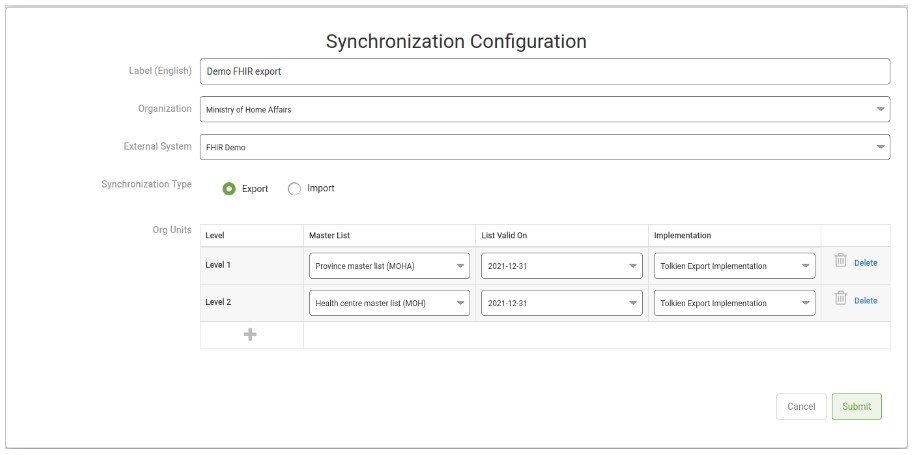
4. ຕື່ມຂໍ້ມູນໃສ່ຊ່ອງໜ້າຕ່າງທີ່ປະກົດຂຶ້ນຕ້ອງແນ່ໃຈວ່າເລືອກສົ່ງອອກ (Export) ໃນປະເພດການເຊື່ອມຕໍ່ (Synchronization Type).

   <figure><img src="https://3732932512-files.gitbook.io/~/files/v0/b/gitbook-x-prod.appspot.com/o/spaces%2F9giVyCrmTxAs33YrSRbJ%2Fuploads%2Fgit-blob-e5f331e2fc6ec20fc6e0ccd0e6cc67c9b09af42b%2FScreenshot%202022-11-01%20134209.jpg?alt=media" alt=""><figcaption></figcaption></figure>

   <table><thead><tr><th width="162.49999999999997">ຫົວຂໍ້</th><th>ຄຳອະທິບາຍ</th></tr></thead><tbody><tr><td>ປ້າຍກຳກັບ</td><td>ປ້າຍກຳກັບຂອງການກຳນົດຄ່າການເຊື່ອມຕໍ່.</td></tr><tr><td>ອົງກອນ</td><td>ອົງກອນພ້ອມນຳໃຊ້ການກຳນົດຄ່າການເຊື່ອມຕໍ່.</td></tr><tr><td>ລຳດັບຊັ້ນ</td><td>ລຳດັບຊັ້ນການເຊື່ອມຕໍ່ຂໍ້ມູນນີ້ຈະໃຊ້ເພື່ອສົ່ງຂໍ້ມູນໄປຍັງລະບົບພາຍນອກ.</td></tr><tr><td>ລະບົບພາຍນອກ</td><td>ລະບົບພາຍນອກທີ່ລົງທະບຽນໄວ້ໃນການເຊື່ອມຕໍ່ນີ້ຈະໃຊ້ເພື່ອສົ່ງຂໍ້ມູນໄປຍັງລະບົບພາຍນອກ.</td></tr><tr><td>ໜ່ວຍງານອົງກອນ</td><td>ການສະແດງລະຫວ່າງ Geo-Object Type ໃນການຈັດລໍາດັບ GeoPrism Registry ທີ່ເລືອກໄວ້ ແລະ ປະເພດທີ່ຢູ່ໃນຕົວຢ່າງ DHIS2.</td></tr></tbody></table>
5. ກົດສົ່ງ (Submit).

### B. ການດຶງຂໍ້ມູນຈາກຕົວຢ່າງ FHIR ໄປຫາຕົວຢ່າງ GeoPrism Registry

{% hint style="danger" %}
ການດຶງຂໍ້ມູນຈາກຕົວຢ່າງ FHIR ໄປຫາ GeoPrism Registry ຮຽກຮ້ອງໃຫ້ມີການປ່ຽນແປງແບບກໍານົດເອງເພື່ອເຊື່ອມໂຍງກັບຕົວຢ່າງ GeoPrism Registry ເຊິ່ງຈະກໍານົດວິທີການດຶງຂໍ້ມູນເຂົ້າໄປໃນ GeoPrism Registry. ຖ້າຕ້ອງການຂໍ້ມູນເພີ່ມເຕີມໃຫ້ຕິດຕໍ່ຜູ້ບໍລິຫານລະບົບ (System Administrator) ຂອງທ່ານ. ຜູ້ບໍລິຫານລະບົບ (System Administrator) ສາມາດເບິ່ງເອກະສານກ່ຽວກັບວິທີການຕັ້ງຄ່າການປະຕິບັດແບບກຳນົດເອງ FHIR ໄດ້ທີ່[ຂໍ້ 3.7](/version/current-2/deployment-and-setup/3.7-fhir-custom-implementation.md).
{% endhint %}

1. ໄປທີ່ໜ້າການຕັ້ງຄ່າ (Setting).
2. ຊອກຫາຫົວຂໍ້ການເຊື່ອມຕໍ່ລະບົບພາຍນອກ (External System Synchronizations) ແລະ ກົດປຸ່ມ + ເພື່ອລົງທະບຽນການເຊື່ອມຕໍ່.
3. ກົດປຸ່ມສ້າງ (Create) ທີ່ໜ້າການກຳນົດຄ່າການເຊື່ອມຕໍ່ຂໍ້ມູນ (Synchronization Configurations).

   <figure><img src="https://lh4.googleusercontent.com/266T4bH2_5Q0C-oJ1VxvtdZIwrlnZM750n0HvEVnddkht0vxVNv4k9bB9KlynvGxsSERlUUUeQQ-SGAIu7UPj75ceWZelha7PrMPFF25YTiIEsHyecXZ1OLfyBVb4Dhc1WMaBdHK9aZpZpSh0kkQ2xZycnOmRF25kEiG7z7kFvZxr2DclU8x_A9Fxg" alt=""><figcaption></figcaption></figure>
4. ຕື່ມຂໍ້ມູນໃສ່ຊ່ອງທີ່ປາກົດເທິງໜ້າຕ່າງໃຫ້ແນ່ໃຈວ່າເລືອກ 'Import' ສໍາລັບປະເພດການເຊື່ອມຕໍ່ (Synchronization Type).

   <table><thead><tr><th width="159">ຊ່ອງຂໍ້ມູນ</th><th width="216">ຄຳອະທິບາຍ</th><th>ຄວາມຕ້ອງການ</th></tr></thead><tbody><tr><td>ປ້າຍກຳກັບ</td><td>ປ້າຍກຳກັບຂອງການກຳນົດຄ່າການເຊື່ອມຕໍ່.</td><td>ຕ້ອງການ</td></tr><tr><td>ອົງກອນ</td><td>ອົງກອນພ້ອມນຳໃຊ້ການກຳນົດຄ່າການເຊື່ອມຕໍ່.</td><td>ຕ້ອງການ</td></tr><tr><td>ລະບົບພາຍນອກ</td><td>ລະບົບພາຍນອກທີ່ລົງທະບຽນໄວ້ໃນການເຊື່ອມຕໍ່ນີ້ຈະໃຊ້ເພື່ອສົ່ງຂໍ້ມູນໄປຍັງລະບົບພາຍນອກ.</td><td>ຕ້ອງການ</td></tr><tr><td>ການເຊື່ອມຕໍ່</td><td>ສົ່ງອອກຂໍ້ມູນໄປຍັງຕົວຢ່າງ FHIR ຫຼື ນໍາເຂົ້າຂໍ້ມູນໄປຍັງຕົວຢ່າງ GeoPrism Registry.</td><td>ຕ້ອງການ</td></tr><tr><td>ປະເພດ</td><td>ຕົວຢ່າງ GeoPrism Registry.</td><td>ຕ້ອງການ</td></tr><tr><td>ການດຳເນີນການ</td><td>ການດຳເນີນການທີ່ກໍານົດໄວ້ຂອງການກຳນົດຄ່າການເຊື່ອມຕໍ່ HAPI FHIR.</td><td>ຕ້ອງການ</td></tr></tbody></table>

   <figure><img src="https://lh5.googleusercontent.com/exnu4HLjcpICJ4BE2i5AbridnGwmjkNmnrnr215Q60CB8oh3_Tc7iXgBKhRgtmFhli_5BVdDLN1_ZCrTDBL-hm5RGwUSeSTLlEP-L50gP3H80Gjg1_W_88I2TNuXW_RLv5s92K31PAGePNMdcIsJ2Sm5Jly0sbqIgolm1QrZ8ZJkkHSuXZu9Bss8sA" alt=""><figcaption></figcaption></figure>
5. ກົດສົ່ງ (Submit).

### C. ການດໍາເນີນການເຊື່ອມຕໍ່ <a href="#execute-a-synchronization" id="execute-a-synchronization"></a>

1. ໄປທີ່ໜ້າການຕັ້ງຄ່າ (Settings).
2. ຊອກຫາຫົວຂໍ້ການເຊື່ອມຕໍ່ລະບົບພາຍນອກ (External System Synchronizations) ແລະ ເລື່ອນໄປຫາການຕັ້ງຄ່າທີ່ມີຢູ່ແລ້ວ.
3. ໃຫ້ກົດປຸ່ມເບິ່ງ (View) ການກຳນົດຄ່າ FHIR.
4. ກົດປຸ່ມເບິ່ງຢູ່ໃນແຖວການກຳນົດຄ່າ FHIR.

   <figure><img src="https://3732932512-files.gitbook.io/~/files/v0/b/gitbook-x-prod.appspot.com/o/spaces%2F9giVyCrmTxAs33YrSRbJ%2Fuploads%2FKO2nDToM2YAIbqyPtpDL%2Fimage.png?alt=media&amp;token=fe5d9b35-3e27-4323-b54a-fccb6a3d9fe9" alt=""><figcaption></figcaption></figure>
5. ໃນໜ້າການເຊື່ອມຕໍ່ໃຫ້ກົດໃສ່ປຸ່ມ "Run now" ເພື່ອຈັດແຖວວຽກການເຊື່ອມຕໍ່ໃໝ່. ຜົນໄດ້ຮັບຈະປາກົດຢູ່ໃນສ່ວນ "Jobs" ທາງລຸ່ມຂອງໜ້າ. ຜູ້ໃຊ້ຍັງສາມາດກົດໃສ່ "Generate Bundle" ເພື່ອສ້າງຊຸດ JSON ຂອງຂໍ້ມູນທີ່ຈະຖືກສົ່ງອອກ.